Skip to content
Android Blog Italia

Android Blog Italia

Tutto quello che devi sapere sul mondo Android e della tecnologia

Primary Menu
  • News
    • Visualizza Tutto
    • Smartphone
    • Tablet
    • Accessori
  • Guide
    • Visualizza Tutto
    • Programmazione
  • Recensioni
    • Visualizza Tutto
  • Applicazioni
    • Visualizza tutto
  • Giochi
    • Visualizza Tutto
  • Guide e tutorial per Android
  • News su Android, tutte le novità

Come installare PrimeOS (Android) su Raspberry Pi 4

Redazione 16/03/2022
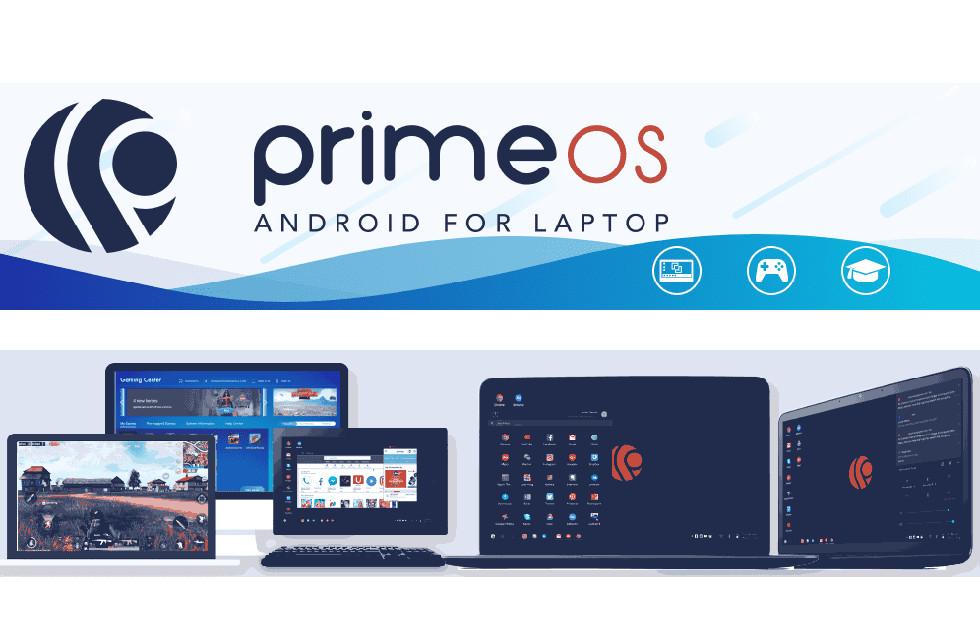
PrimeOS Android

In questa guida passo passo vi mostreremo come installare PrimeOS, sistema operativo basato su Android (tecnicamente basato su LineageOS 18.1, il quale è basato su Android 11), a bordo di una Raspberry Pi 4.
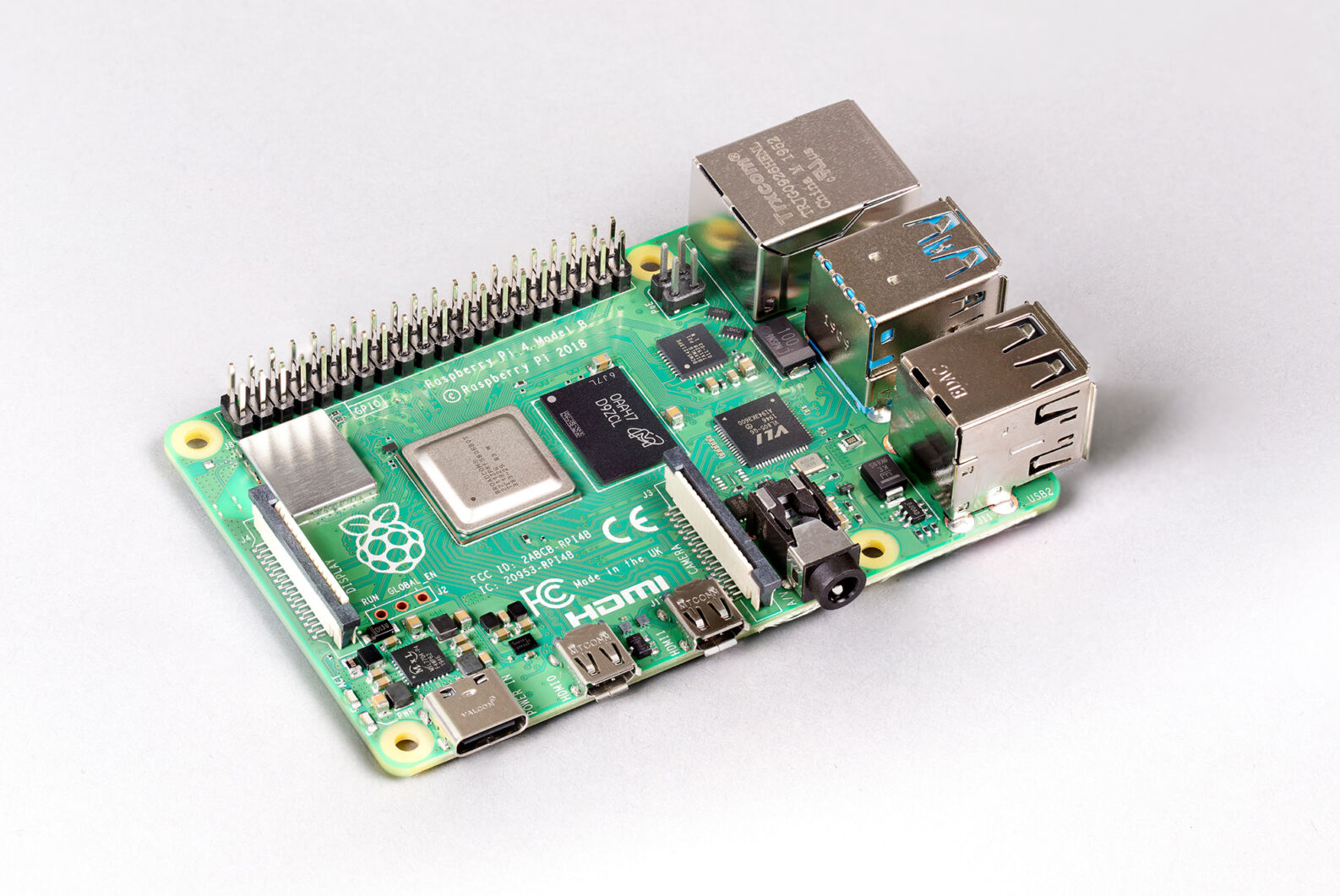
Raspberry Pi 4

PrimeOS è un sistema operativo basato su Android che offre pieno accesso ai servizi Google e a tutte le app del Play Store attraverso un’esperienza desktop con mouse e tastiera. All’interno del sistema operativo sono presenti funzionalità all’avanguardia per l’utente come multi-finestra, barra delle applicazioni, simulazione di scorrimento e mappatura dei tasti dei controller per i giochi.

È un qualcosa di simile a quanto offre Samsung con la sua piattaforma DeX. La differenza è che si PrimeOS si può installare su PC con CPU Intel e AMC (x86) e, da qualche settimana (ancora in beta), anche su Raspberry Pi 4.

Fra le principali funzioni di PrimeOS troviamo:

  • Supporto multi-finestra con massimizzazione, riduzione a icona, chiusura, ridimensionamento, ecc
  • Barra delle applicazioni con la possibilità di aggiungere app, mostrare notifiche e icone di sistema
  • Scorciatoie da tastiera generali come alt + tab, alt + f4, win + d ecc
  • Tasti della tastiera pre-mappati per alcuni giochi popolari come PUBG, Freefire, Subway surf

Come installare PrimeOS

Per poter installare PrimeOS è necessario avere a disposizione un PC desktop (Windows, Linux o macOS), una microSD e una Raspberry Pi 4. Detto ciò, è necessario anche scaricare un programma di scrittura delle immagini su microSD come BalenaEtcher (download gratuito e software open source). Detto ciò, si può procedere con la guida:

  • Scaricare l’ultima versione di PrimeOS disponibile sulla pagina ufficiale;
  • Aprire Balena Etcher sul computer, selezionare l’immagine di PrimeOS scaricata, impostare la destinazione di scrittura sulla microSD e fare click su Avvia;
  • Una volta terminata la scrittura e la verifica, smontare la microSD e inserirla sulla Raspberry Pi 4.
  • Collegare l’alimentazione alla Raspberry Pi 4 e attendere l’installazione automatica (sono necessari diversi minuti);
  • A fine installazione, bisogna creare un account locale ed eventualmente accedere al proprio account Google per l’accesso al Play Store.

Come potete vedere, si tratta della stessa procedura per installare un qualsiasi altro sistema operativo sulle Raspberry Pi.

PrimeOS su Raspberry Pi 4, video dimostrazione

Per meglio capire in cosa consiste PrimeOS, qui di seguito vi lasciamo un video che lo mostra in azione su una Raspberry Pi 4, ne mostra le capacità in ambito gaming (anche cloud gaming via Xbox Game Pass) e anche la procedura di installazione.
Continue Reading

Previous: Come ascoltare la radio sullo smartphone
Next: Xiaomi 12 ufficiali: riprese in qualità cinematografica da 699 euro

Articoli Correlati

62c940b8547a3d6e3d9d1fb0a4f6edcf_original
  • News su Android, tutte le novità
  • Smartphone Android

Bigme HiBreak Dual 2 pronto al lancio con la novità del doppio display (e-ink + LCD)

-Redazione- 27/06/2026
IMG_20260625_113948
  • News su Android, tutte le novità
  • Recensioni Android

Recensione Bigme B7 Pro BW: il miglior e-book reader Android con schermo Carta 1300

-Redazione- 26/06/2026
SwitchBot Smart Video Doorbell
  • News su Android, tutte le novità
  • Offerte Android: volantini e promozioni

Le migliori offerte SwitchBot per il Prime Day 2026

-Redazione- 25/06/2026

Ultime News

62c940b8547a3d6e3d9d1fb0a4f6edcf_original
  • News su Android, tutte le novità
  • Smartphone Android

Bigme HiBreak Dual 2 pronto al lancio con la novità del doppio display (e-ink + LCD)

-Redazione- 27/06/2026
Il mercato degli smartphone è ormai dominato da dispositivi sempre più simili tra loro. Ogni tanto, però,...
Leggi tutto Read more about Bigme HiBreak Dual 2 pronto al lancio con la novità del doppio display (e-ink + LCD)
Recensione Bigme B7 Pro BW: il miglior e-book reader Android con schermo Carta 1300 IMG_20260625_113948
  • News su Android, tutte le novità
  • Recensioni Android

Recensione Bigme B7 Pro BW: il miglior e-book reader Android con schermo Carta 1300

26/06/2026
Le migliori offerte SwitchBot per il Prime Day 2026 SwitchBot Smart Video Doorbell
  • News su Android, tutte le novità
  • Offerte Android: volantini e promozioni

Le migliori offerte SwitchBot per il Prime Day 2026

25/06/2026
Recensione SwitchBot Standing Circulator Fan: anche il classico ventilatore diventa smart SwitchBot Ventilatore 0
  • News su Android, tutte le novità
  • Recensioni Android

Recensione SwitchBot Standing Circulator Fan: anche il classico ventilatore diventa smart

25/06/2026
Bigme B1051 BW: un ottimo tablet Android con uno stupendo display e-ink Carta 1300 IMG_20260610_180804
  • News su Android, tutte le novità

Bigme B1051 BW: un ottimo tablet Android con uno stupendo display e-ink Carta 1300

12/06/2026
Copyright (c) 2025 - info@ulissepress.it | MoreNews by AF themes.
×

Questo sito utilizza i cookie, anche di terze parti, per garantirvi una esperienza di utilizzo ottimale.
Si rinvia all'informativa estesa per ulteriori informazioni. La prosecuzione nella navigazione (click, scroll, ...) comporta l'accettazione dei cookie.


Ok