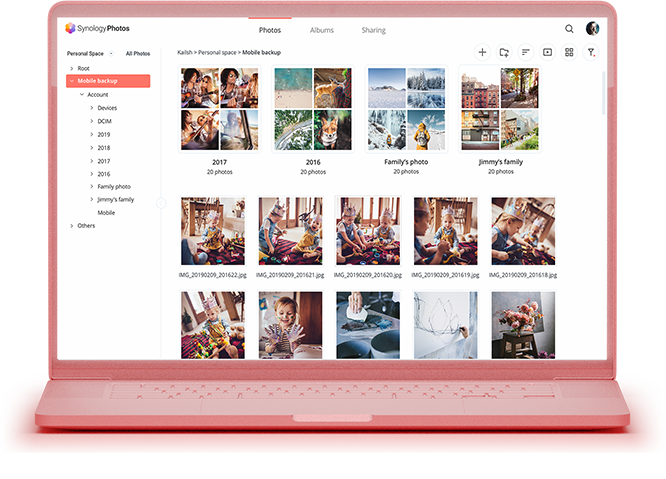
In questa guida ti mostriamo come utilizzare il servizio Synology Photos come alternativa privata al ben più noto Google Foto.
- Download di Synology Photos per Android e iOS
- Configurazione sul NAS
- Configurazione di Synology Photos sullo smartphone
- Upload automatico di foto e video
- Conclusioni
Sin da quando Google Foto è stato lanciato, il servizio è stato estremamente utile a tutti coloro avevano una memoria interna negli smartphone limitata e volevano archiviare le proprie foto e i propri video sul cloud, avendoli sempre a disposizione in qualsiasi dispositivo.
Ma come sapete, nessuna azienda fa niente per niente e Google non è certo da meno. Con l’utilizzo di Google Foto si riceve un servizio di tutto rispetto e archiviazione gratuita nei server di Google (inizialmente era illimitata con leggera compressione delle foto, ora va ad incidere nello spazio cloud generale di 15 GB) ma in cambio si dà il permesso di analisi approfondita di foto e video con lo scopo di migliorare i sistemi di machine learning e image recognition usati dall’azienda in altri suoi servizi. Insomma, Google Foto è molto funzionale e pratico ma non di certo privato, anche perché il cloud non e altro che “il computer di qualcun’altro”.
Con Synology Photos invece si ha la certezza che le foto e i video rimangono sempre all’interno del proprio NAS (il DS220+ nel nostro caso), con un flusso dati più o meno privato in base alle impostazioni che si scelgono.
Download di Synology Photos per Android e iOS
La prima cosa da fare è scaricare l’applicazione gratuita disponibile su Android e iOS.


Configurazione sul NAS
La seconda cosa da fare per usufruire di Synology Photo è quella di configurare il servizio sul proprio NAS.

In questo caso, bisogna recarsi su “Centro pacchetti”, individuare e installare Synology Photos (verranno installati anche due pacchetti accessori).
Fatto ciò, aprire l’app e iniziare a configurare (se non è stato già fatto) uno spazio personale per ogni utente. In questo modo si va a creare uno spazio per ogni utenti dove può archiviare foto e video.
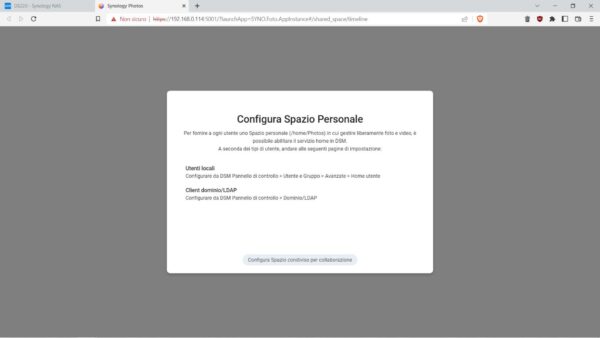
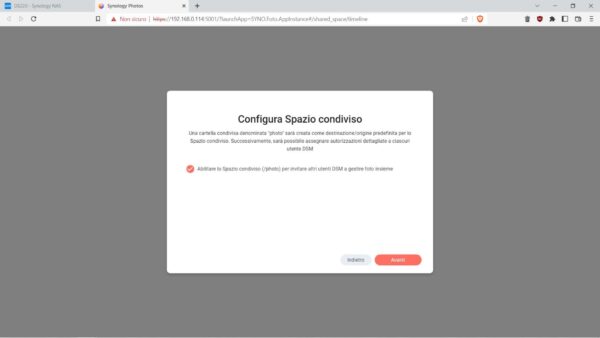
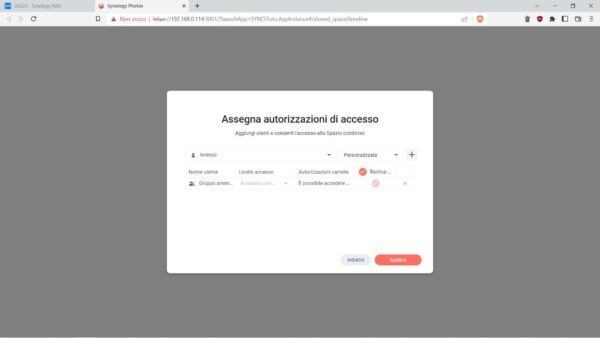
Terminata tale operazione, si ha accesso alla pagina principale di Synology Photos. Nel nostro caso è ancora vuota in quanto non abbiamo caricato alcuna foto.
Per caricare le foto è possibile usare l’applicazione stessa (clic sul tasto + e selezione delle foto da caricare). In alternativa si può utilizzare la condivisione di rete (qui la nostra guida) per accedere alla cartella “photo” che è stata creata all’interno del NAS. In questo modo, si utilizzerà un computer esterno (Windows, macOS o Linux) per trasferire le foto e i video sul NAS e permettere a Synology Photos di accedervi.
Configurazione di Synology Photos sullo smartphone
Al primo avvio dell’applicazione, bisognerà accedere inserendo dapprima l’indirizzo IP del NAS e, successivamente, le credenziali dell’utente specifico (in base all’utente predisposto durante la fase di configurazione iniziale del NAS).
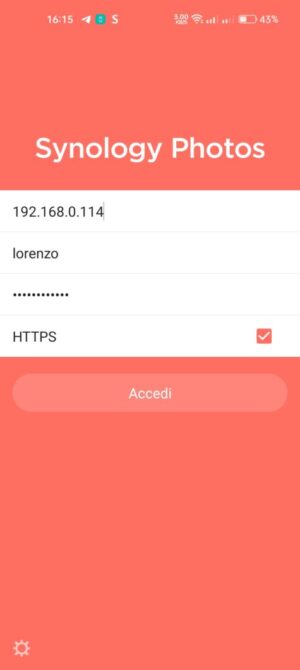
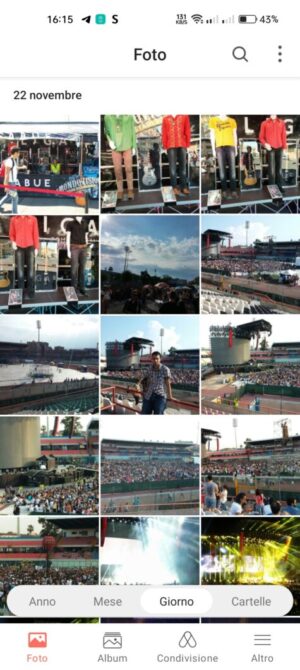
Fatto ciò, si ha subito accesso a tutte le foto presenti su Synology Photos per quel determinato utente.
Upload automatico di foto e video
Una delle funzioni più utili dell’applicazione è quella del caricamento automatico di foto e video, così da non doversi ricordare di farlo manualmente ogni volta.
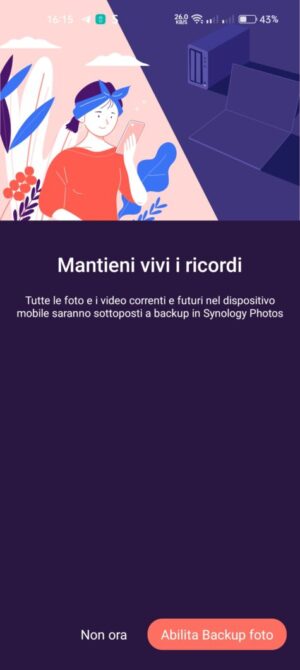
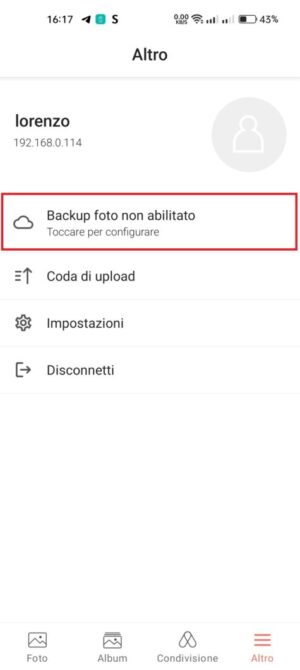
Durante l’accesso iniziale da smartphone viene chiesto se abilitare il backup ma, nel caso non lo aveste fatto, potete:
- Recarvi nelle impostazioni
- Selezionare “Backup foto”
- Dare l’autorizzazione ad accedere ai file sullo smartphone e l’autorizzazione per rimanere attiva in background.
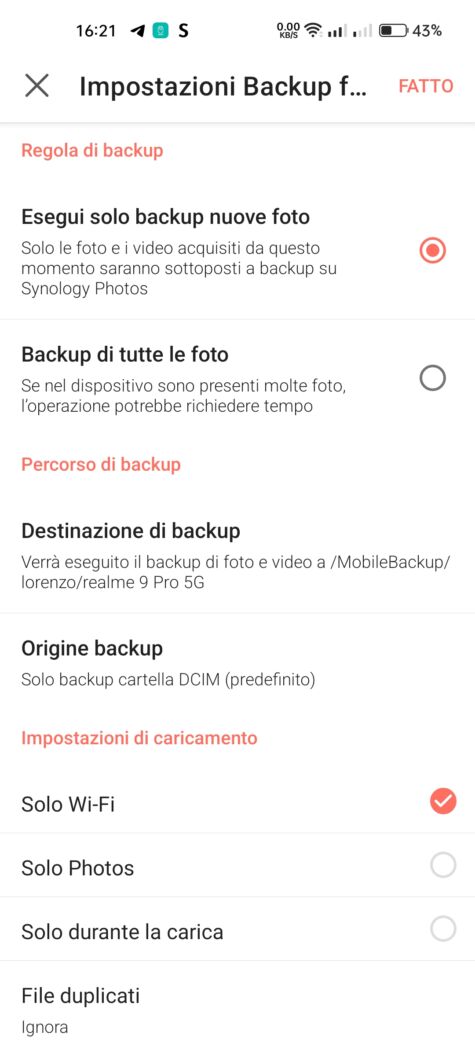
Una volta abilitato, è possibile personalizzare diverse opzioni come il backup o meno della galleria già esistente, la destinazione del backup sul NAS, il caricamento solo durante la carica ecc.
Conclusioni
Con lo sviluppo di Synology Photos l’azienda ha fatto un passo in avanti incredibile nell’offrire un servizio che è allo stesso livello di Google Foto per funzionalità base ma che allo stesso tempo assicura un livello di privacy migliore.
Nel nostro blog pubblichiamo spesso notizie e guide su applicazioni open source alternative a quelle più blasonate e conosciute che assicurano una migliore privacy per i dati. Synology Photos non è open source ma, per chi ha un NAS dell’azienda, assicura senza dubbio una maggiore riservatezza.