
Skip to content
Android Blog Italia

Android Blog Italia

Tutto quello che devi sapere sul mondo Android e della tecnologia

Primary Menu
  • News
    • Visualizza Tutto
    • Smartphone
    • Tablet
    • Accessori
  • Guide
    • Visualizza Tutto
    • Programmazione
  • Recensioni
    • Visualizza Tutto
  • Applicazioni
    • Visualizza tutto
  • Giochi
    • Visualizza Tutto
  • Guide e tutorial per Android
  • News su Android, tutte le novità

Cos’è e come accedere alla recovery su uno smartphone Android

Redazione 05/12/2023
Android recovery

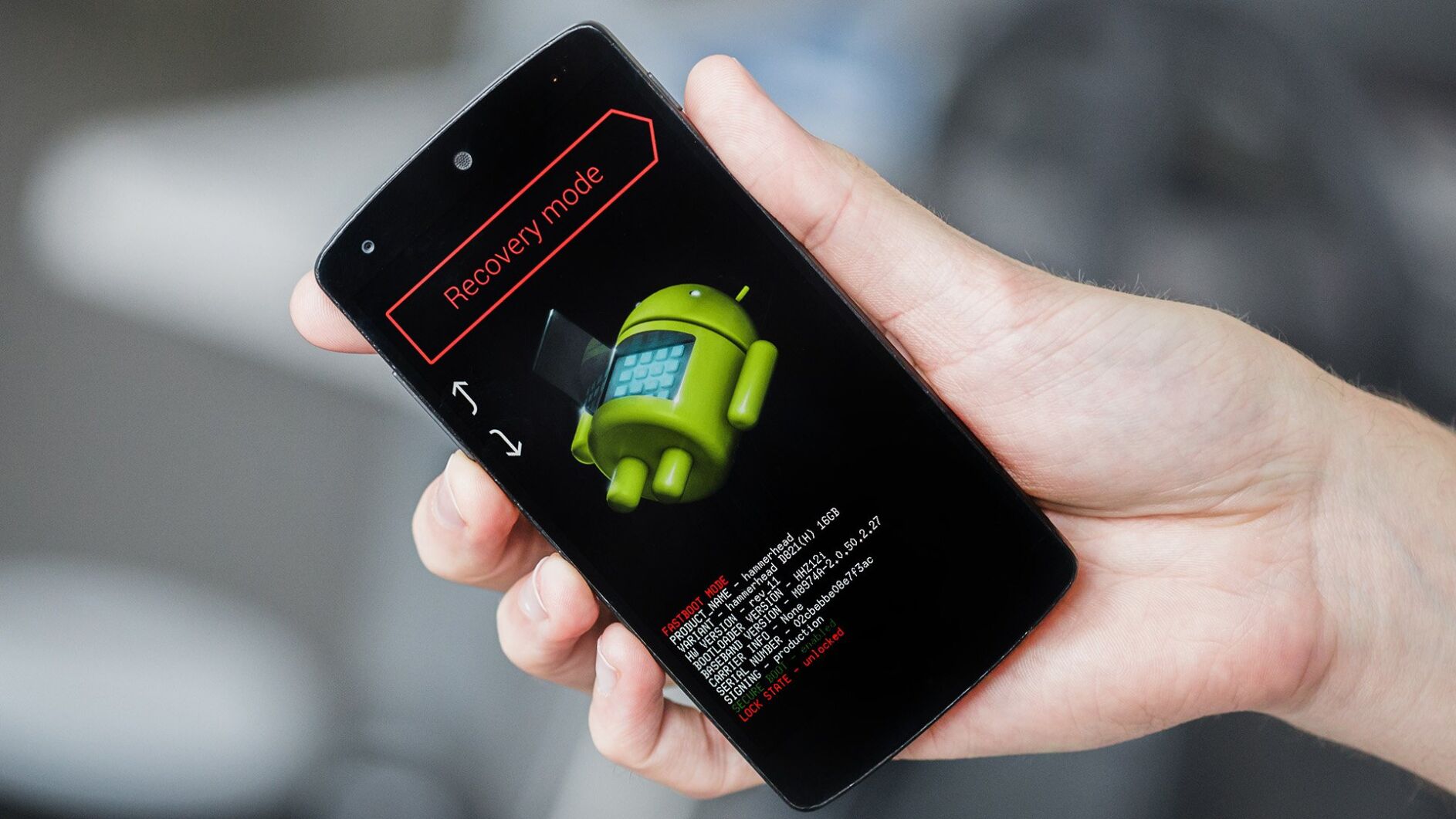
Tutti i telefoni Android, anche quelli più economici, hanno accesso a una funzionalità nota come modalità di ripristino o recovery Android. Quando si avvia in questa modalità, è possibile eseguire un semplice ripristino delle impostazioni di fabbrica, riavviare nel bootloader per utilizzare i comandi Fastboot o applicare gli aggiornamenti di sistema dalla memoria locale del dispositivo. Puoi anche eseguire un semplice test grafico per garantire che il display del tuo dispositivo funzioni correttamente, il che può aiutarti a ricontrollare lo schermo in un attimo. Questo tutorial illustra come avviare la recovery di Android (o anche una recovery personalizzata) e le sue varie funzionalità.

Come avviare la recovery di Android

Portare il tuo dispositivo alla schermata del menu principale della recovery di Android è semplice quando sai come procedere. Tuttavia, a seconda del produttore del dispositivo, il processo potrebbe differire leggermente. Spegnere il dispositivo e premere a lungo una combinazione di pulsanti è il metodo migliore per accedere al menu di ripristino di Android.

Per avviare il dispositivo in modalità di ripristino Android, procedi come segue:

  • Con il tuo dispositivo Android acceso, premi a lungo il pulsante di accensione.
  • Tocca l’opzione Spegni.
  • Tieni premuti contemporaneamente il tasto volume su e il pulsante di accensione. In alcuni smartphone l’accesso avviene attraverso la pressione del tasto Volume Giù e il tasto di accensione
  • Naviga nel menu con i tasti del volume per evidenziare Modalità di ripristino.
  • Premi il pulsante di accensione per confermare la tua scelta. Noterai un messaggio Nessun comando e un’icona Android con un punto esclamativo rosso. Questo è quello che vuoi vedere.
    Tenendo premuto brevemente il pulsante di accensione, premi rapidamente il pulsante di aumento del volume.
  • Ora hai accesso alla schermata del menu di ripristino di Android.
  • Naviga nel menu con i tasti del volume e conferma la tua scelta con il pulsante di accensione.

Segnaliamo che è possibile accedere alla modalità recovery degli smartphone Android anche con i comandi Android Debug Bridge (ADB). In questo caso, quando lo smartphone è connesso a un computer, inserisci il comando adb reboot recovery per accedere alla modalità di ripristino. Ciò ti consente di evitare di prendere in mano il dispositivo, premere la combinazione di tasti e scorrere il menu del bootloader per l’opzione Modalità di ripristino.
Continue Reading

Previous: Amazon rivoluziona la UI dell’app Alexa, rendendola molto simile a quella di Google Home
Next: Google Gemini, il nuovo LLM sarebbe stato rimandato a gennaio 2024

Articoli Correlati

4.4-Seemee50Pro
  • News su Android, tutte le novità

Recensione Magicshine SeeMee 50 Pro, la migliore luce per bici per rapporto qualitá prezzo

-Redazione- 31/01/2026
2023-magicshine-seemee-300-smart-tail-light-power-button-2801049554
  • News su Android, tutte le novità
  • Recensioni Android

Magicshine SeeMee 300: la luce posteriore da 300 Lumen che rivoluziona la sicurezza del ciclista

-Redazione- 31/01/2026
i_hate_this_place_banner-1160x653
  • Giochi Android
  • News su Android, tutte le novità
  • Recensioni Android

Recensione I Hate this Place: horror stilizzato in pieno stile fumetti anni ’80

-Redazione- 28/01/2026

Ultime News

4.4-Seemee50Pro
  • News su Android, tutte le novità

Recensione Magicshine SeeMee 50 Pro, la migliore luce per bici per rapporto qualitá prezzo

-Redazione- 31/01/2026
Quando si parla di sicurezza in bicicletta, soprattutto nelle ore serali o in condizioni di scarsa visibilità,...
Leggi tutto Read more about Recensione Magicshine SeeMee 50 Pro, la migliore luce per bici per rapporto qualitá prezzo
Magicshine SeeMee 300: la luce posteriore da 300 Lumen che rivoluziona la sicurezza del ciclista 2023-magicshine-seemee-300-smart-tail-light-power-button-2801049554
  • News su Android, tutte le novità
  • Recensioni Android

Magicshine SeeMee 300: la luce posteriore da 300 Lumen che rivoluziona la sicurezza del ciclista

31/01/2026
Recensione I Hate this Place: horror stilizzato in pieno stile fumetti anni ’80 i_hate_this_place_banner-1160x653
  • Giochi Android
  • News su Android, tutte le novità
  • Recensioni Android

Recensione I Hate this Place: horror stilizzato in pieno stile fumetti anni ’80

28/01/2026
Recensione pellicole protettive Zéfal Skin Armor Matt Zéfal Skin Armor Matt
  • News su Android, tutte le novità
  • Recensioni Android

Recensione pellicole protettive Zéfal Skin Armor Matt

21/01/2026
Recensione borse da bikepacking Zèfal Z Adventure C3 e F5 Zèfal Z Adventure C3 e F5
  • News su Android, tutte le novità
  • Recensioni Android

Recensione borse da bikepacking Zèfal Z Adventure C3 e F5

21/01/2026
Copyright (c) 2025 - info@ulissepress.it | MoreNews by AF themes.
×

Questo sito utilizza i cookie, anche di terze parti, per garantirvi una esperienza di utilizzo ottimale.
Si rinvia all'informativa estesa per ulteriori informazioni. La prosecuzione nella navigazione (click, scroll, ...) comporta l'accettazione dei cookie.


Ok