Vai al contenuto
Android Blog Italia

Android Blog Italia

Tutto quello che devi sapere sul mondo Android e della tecnologia

Menu principale
  • News
    • Visualizza Tutto
    • Smartphone
    • Tablet
    • Accessori
  • Guide
    • Visualizza Tutto
    • Programmazione
  • Recensioni
    • Visualizza Tutto
  • Applicazioni
    • Visualizza tutto
  • Giochi
    • Visualizza Tutto
  • Guide e tutorial per Android
  • News su Android, tutte le novità

Come fare uno screenshot su Android Auto

Redazione 07/12/2022
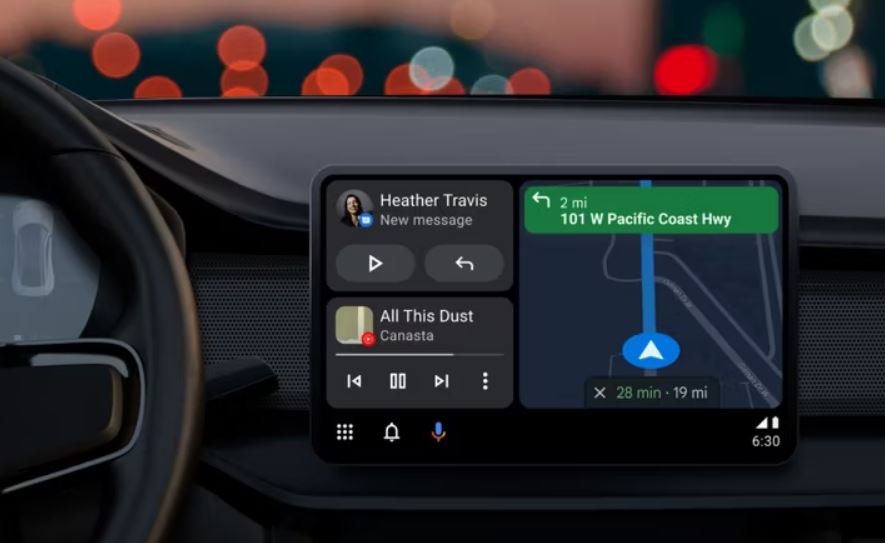
Android Auto nuova UI

In questa guida ti mostriamo la procedura da fare per poter catturare uno screenshot su Android Auto.

Gli screenshot sono diventati estremamente popolari con gli smartphone, consentendo di condividere un’istantanea di ciò che si sta facendo con un’altra persona. Ma mentre catturare uno screenshot è molto semplice sugli smartphone Android, lo è un po’ meno sugli smartwatch Wear OS (qui la nostra guida). E allo stesso modo è decisamente molto meno semplice su Android Auto.

Il primo passo per poter catturare uno screenshot su Android Auto è abilitare le opzioni sviluppatore. Nel caso degli smartphone, abbiamo pubblicato una guida approfondita che ti spiega come fare. Per Android Auto invece devi:

  • Collegare il tuo telefono Android alla tua auto, in modalità wireless o con un cavo.
  • Una volta stabilita la connessione, vai alle impostazioni di Android Auto del tuo telefono.
    • Per i telefoni Samsung, vai su Impostazioni > Funzioni avanzate > Android Auto.
    • Per i telefoni Pixel, vai su Dispositivi connessi > Preferenze di connessione > Android Auto.
    • Se non sei sicuro di dove si trovino, il modo più semplice è accedere alle impostazioni del telefono e cercare Android Auto.
  • Nel menu delle impostazioni di Android Auto, scorri verso il basso fino alla fine della pagina e tocca dieci volte il numero della versione.
  • Quando richiesto, accetta l’abilitazione delle impostazioni sviluppatore. È meglio non modificare le altre impostazioni a meno che tu non sappia cosa stai facendo, quindi assicurati di accedere a questo menu solo per salvare uno screenshot.

Per fare uno screenshot su Android Auto, dovrai passare attraverso alcuni menu sul tuo telefono, cosa che non dovresti fare durante la guida.

  • Vai al menu delle impostazioni di Android Auto, come descritto nei passaggi precedenti.
  • Tocca il menu di overflow (⋮) nell’angolo in alto a destra dello schermo per accedere alle impostazioni sviluppatore.
  • Tocca Condividi screenshot ora, che ti consente di acquisire uno screenshot e condividerlo con la maggior parte delle app installate sul telefono.

Come puoi vedere, non si tratta di una procedura difficile ma sicuramente non è pratica tanto quella per fare uno screenshot dallo smartphone.
Informazioni sull'autore

Redazione

Administrator

Visita il sito web Visualizza tutti gli articoli

Navigazione articolo

Precedente: OPPO condivide la timeline di aggiornamento a ColorOS 13
Successivo: La miglior alternativa gratis e open source ai vari Spotify, Apple Music, Amazon Music e YouTube Music

Articoli Correlati

woman press set up printer before scanning business documents
  • News su Android, tutte le novità

L’evoluzione dell’ufficio passa dal noleggio: stampanti multifunzione e smartphone sempre aggiornati

Redazione 25/07/2026
198276_ravemen_fr1100_beam_usb_out_front_rechargeable_front_light-126089230
  • News su Android, tutte le novità
  • Recensioni Android

Ravemen FR1100 alla prova: illuminazione potente, supporto per ciclocomputer e funzione power bank

-Redazione- 23/07/2026
62c940b8547a3d6e3d9d1fb0a4f6edcf_original
  • News su Android, tutte le novità
  • Smartphone Android

Bigme HiBreak Dual 2 pronto al lancio con la novità del doppio display (e-ink + LCD)

-Redazione- 27/06/2026

Ultime News

woman press set up printer before scanning business documents
  • News su Android, tutte le novità

L’evoluzione dell’ufficio passa dal noleggio: stampanti multifunzione e smartphone sempre aggiornati

Redazione 25/07/2026
Negli ultimi anni il concetto di postazione di lavoro è cambiato radicalmente. Le aziende non si affidano...
Leggi tutto Leggi di più su L’evoluzione dell’ufficio passa dal noleggio: stampanti multifunzione e smartphone sempre aggiornati
Ravemen FR1100 alla prova: illuminazione potente, supporto per ciclocomputer e funzione power bank 198276_ravemen_fr1100_beam_usb_out_front_rechargeable_front_light-126089230
  • News su Android, tutte le novità
  • Recensioni Android

Ravemen FR1100 alla prova: illuminazione potente, supporto per ciclocomputer e funzione power bank

23/07/2026
Bigme HiBreak Dual 2 pronto al lancio con la novità del doppio display (e-ink + LCD) 62c940b8547a3d6e3d9d1fb0a4f6edcf_original
  • News su Android, tutte le novità
  • Smartphone Android

Bigme HiBreak Dual 2 pronto al lancio con la novità del doppio display (e-ink + LCD)

27/06/2026
Recensione Bigme B7 Pro BW: il miglior e-book reader Android con schermo Carta 1300 IMG_20260625_113948
  • News su Android, tutte le novità
  • Recensioni Android

Recensione Bigme B7 Pro BW: il miglior e-book reader Android con schermo Carta 1300

26/06/2026
Le migliori offerte SwitchBot per il Prime Day 2026 SwitchBot Smart Video Doorbell
  • News su Android, tutte le novità
  • Offerte Android: volantini e promozioni

Le migliori offerte SwitchBot per il Prime Day 2026

25/06/2026
Copyright (c) 2025 - info@ulissepress.it | MoreNews di AF themes.
×

Questo sito utilizza i cookie, anche di terze parti, per garantirvi una esperienza di utilizzo ottimale.
Si rinvia all'informativa estesa per ulteriori informazioni. La prosecuzione nella navigazione (click, scroll, ...) comporta l'accettazione dei cookie.


Ok