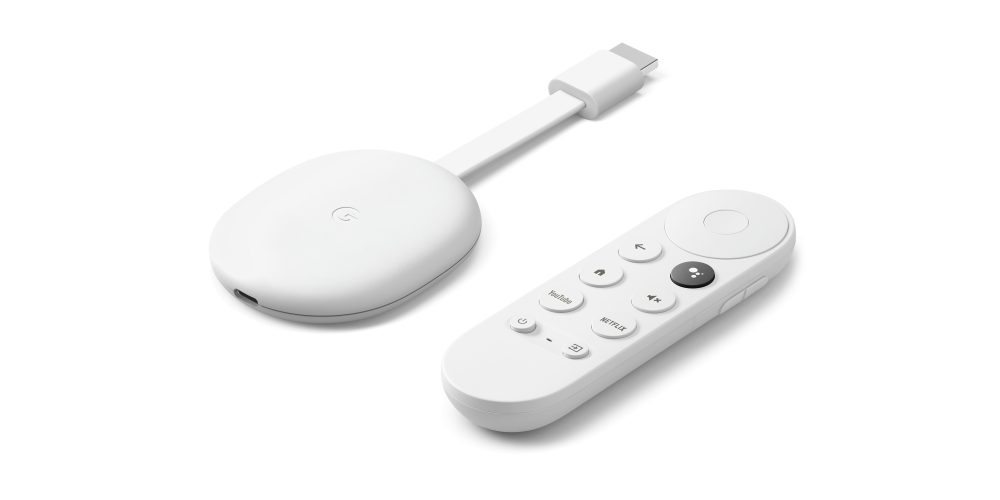
La nuova Chromecast, pur arrivando con il sistema operativo Google TV, nella sua essenza è sempre basata su Android. Ciò significa che arriva con una serie di funzionalità uniche dei software basate su progetti open source, come ad esempio la possibilità di utilizzare store alternativi da cui scaricare le app. Sfortunatamente, però, a differenza di quanto avviene con Android TV, su Google TV il sideload dei file APK non è immediato ma necessita di qualche passaggio extra. In questa guida vi mostreremo come fare.
Sideload dei file APK alla Chromecast con Google TV
Come trasferire i file APK
Prima di iniziare, è bene preparare la Chromecast rendendola in grado di accettare file APK (o anche con qualsiasi altra estensione). Esistono dozzine di app che potreste utilizzare per inviare file APK dallo smartphone alla Chromecast, ma il metodo più semplice che abbiamo trovato è tramite l’app “Send files to TV“. Inoltre, è disponibile ufficialmente sul Play Store (qui la nostra guida su come accedere al Play Store da Google TV).
- Send files to TV | Download
Scaricare i file APK
Anche per scaricare un’applicazione attraverso il suo file APK esistono molti store alternativi al Play Store ma, per sicurezza ed immediatezza, vi consigliamo di utilizzare APK Mirror. In genere vi basta andare sul sito e cercare la versione dell’app per Android TV ma, nel caso non fosse disponibile, cercate la versione compatibile con armeabi-v7a.
Inviare i file APK su Chromecast con Google TV
Dopo aver preparato il terreno, è venuto il momento di inviare e installare le app. Aprendo l’app “Send files to TV” sulla Chromecast, bisogna approvare l’autorizzazione di archiviazione richiesta e selezionare il grande pulsante Ricevi (scorrete verso il basso in modo che lo sfondo azzurro sia dietro di esso). Si aprirà una pagina momentaneamente vuota senza trasferimenti in corso.
A questo punto prendete uno smartphone Android sul quale è stata installata anche l’app Send files to TV e in cui sono stati scaricati i file APK che si vuole passare su Google TV.
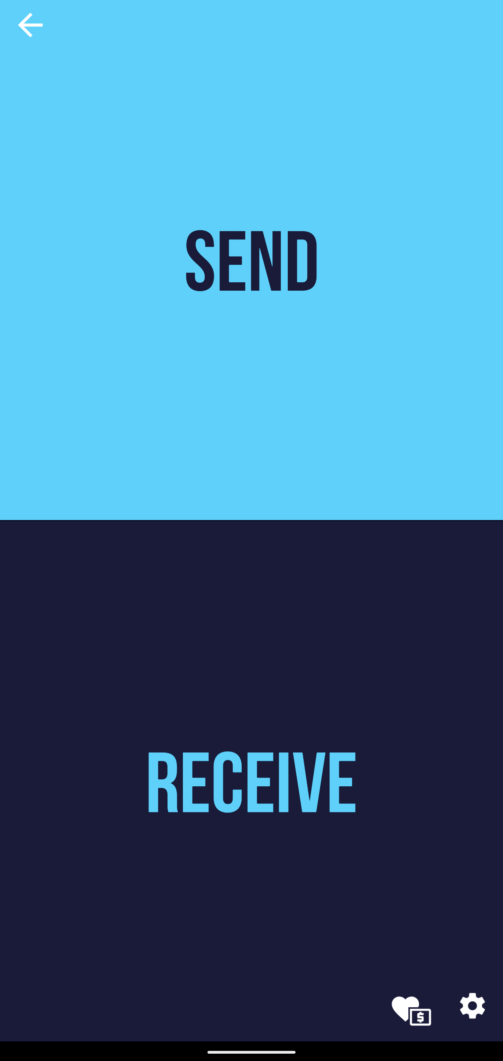
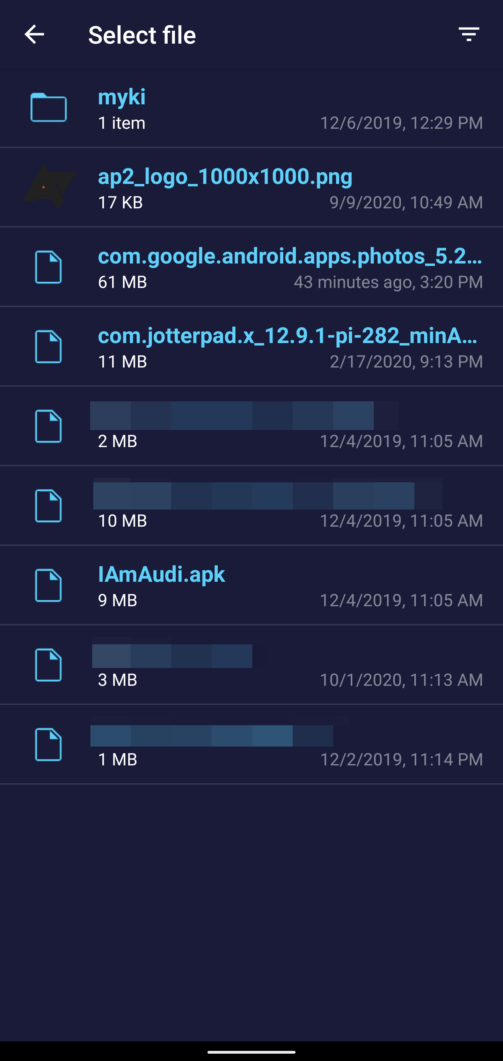
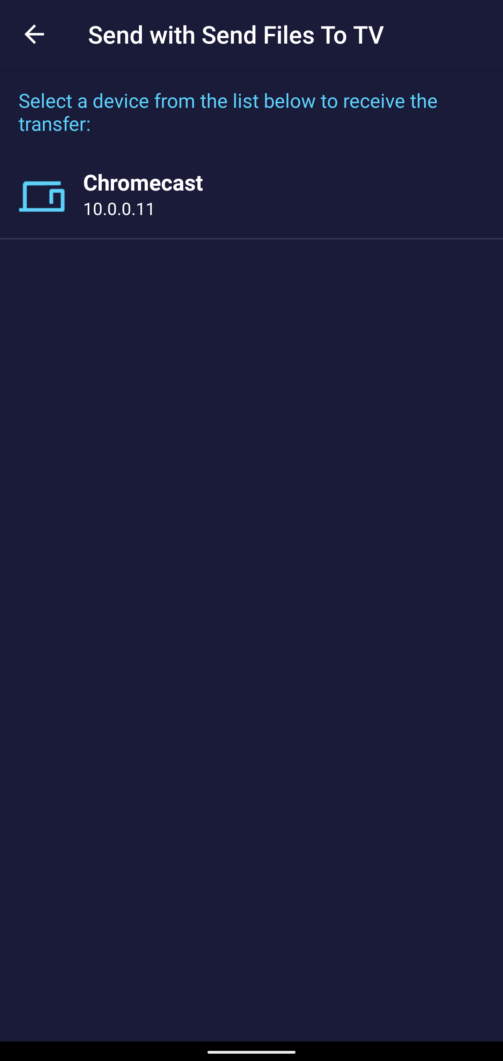
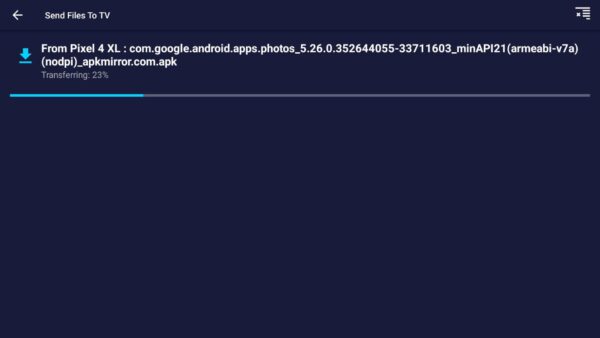
Aprire l’app “Send files to TV” e approvare la sua richiesta di autorizzazione per accedere a file multimediali e file. Toccare il grande pulsante Invia e trovare l’APK che è stato scaricato (probabilmente si troverà nella cartella Download). Selezionandolo si apre un elenco di dispositivi destinatari che dovrebbe includere anche la Chromecast. Ovviamente, sia il telefono che la Chromecast devono essere collegati alla stessa rete perché funzioni.
Abilitare le opzioni sviluppatore
L’installazione di APK tramite app di terze parti come browser Web o file manager (noti anche come “fonti sconosciute”) richiede da diversi anni un’autorizzazione speciale su Android. Normalmente, si avvia il processo e un popup dice che non si può continuare finché non viene concessa questa autorizzazione. Finora è stato così anche su Android TV. Ma la Chromecast con Google TV è un po’ speciale. Infatti, non ci sono popup e le “fonti sconosciute” sono disattivate nelle impostazioni.
Dobbiamo dunque prima attivare le Opzioni sviluppatore per abilitarle. Sulla Chromecast, aprire il menu laterale e recarsi su Impostazioni > Sistema > Informazioni; scorrere verso il basso fino alla sezione Build del sistema operativo Android TV e fare clic ripetutamente. Apparirà un messaggio che indica l’ottenimento dei permessi di accesso alle opzioni sviluppatore.
Una volta abilitate, tornare alla pagina Impostazioni principale e selezionare App > Sicurezza e limitazioni > Origini sconosciute. Concedere l’autorizzazione per “Send files to TV”.
Installazione dei file APK su Chromecast con Google TV
È finalmente arrivato il momento di installare questo benedetto APK. Aprire l’app “Send files to TV” e nella cronologia di invio/ricezione dovrebbero essere presenti tutti i file APK. Grazie all’autorizzazione fornita prima, una volta che si selezionerà un file APK, basterà semplicemente fare clic su Installa pacchetto > Installa app > Installa. Al termine dell’installazione, si potrà aprire l’app.