Vai al contenuto
Android Blog Italia

Android Blog Italia

Tutto quello che devi sapere sul mondo Android e della tecnologia

Menu principale
  • News
    • Visualizza Tutto
    • Smartphone
    • Tablet
    • Accessori
  • Guide
    • Visualizza Tutto
    • Programmazione
  • Recensioni
    • Visualizza Tutto
  • Applicazioni
    • Visualizza tutto
  • Giochi
    • Visualizza Tutto
  • Guide e tutorial per Android
  • News su Android, tutte le novità

Come accedere alle opzioni sviluppatore su Android

Redazione 24/04/2022
Opzioni Sviluppatore

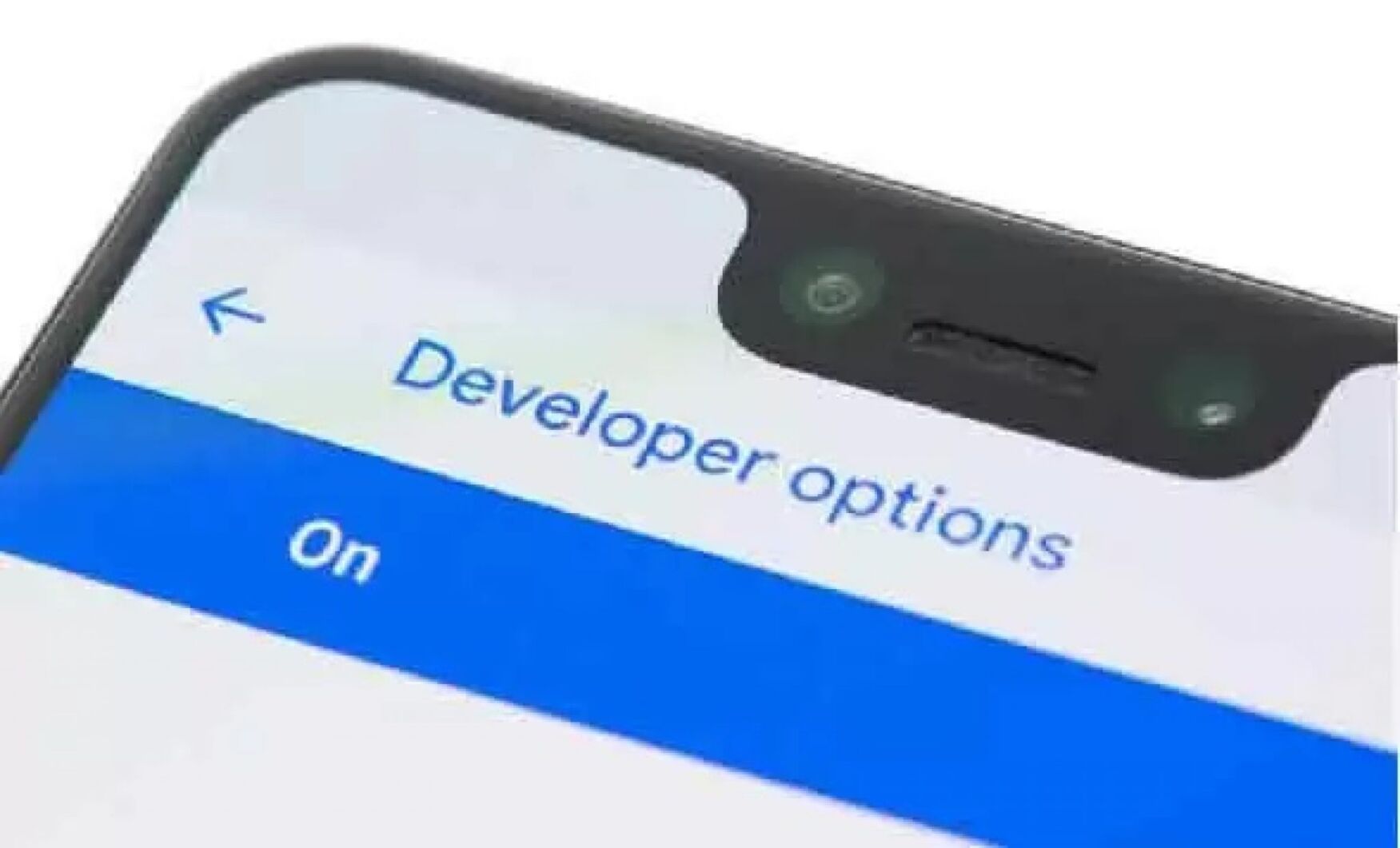
In questa guida vi mostreremo come accedere alle Opzioni Sviluppatore su qualsiasi smartphone Android.

Avete uno smartphone un po’ vecchiotto che non riceve più aggiornamenti ufficiali dal produttore e volete addentrarvi nel mondo del modding? Molto spesso abbiamo detto che il primo passo per entrare nel modding Android è avere un bootloader sbloccato e, seppur vero, è necessario fare un altro piccolissimo passo prima: accedere alle opzioni sviluppatore per abilitare il debug USB.

Come dice anche il nome, le Opzioni Sviluppatore sono pensate solamente per questioni di test per coloro che devono sviluppare app o software apposito per lo smartphone. Per questa ragione, in tutti gli smartphone sono ben nascoste, così da evitare che un utente sprovveduto modifichi qualcosa di importante per sbaglio.

Opzioni Sviluppatore | Guida

Il primo passo è trovare il numero di build nell’app Impostazioni sul vostro dispositivo. In genere, lo potete trovare aprendo l’app Impostazioni, quindi navigando su Informazioni sul telefono> Numero build. Se avete un tablet Android, questo viene solitamente chiamato “Informazioni sul tablet”. La posizione potrebbe variare in base allo smartphone: i dispositivi Samsung ad esempio lo hanno in Informazioni sul telefono (o tablet) > Informazioni sul software > Numero build.

Il metodo più semplice tuttavia rimane quello di utilizzare la barra di ricerca delle Impostazioni digitando “numero build”.

Una volta che avete finalmente raggiunto la voce del numero di build, dovete continuare a toccare il numero di build finché non appare un messaggio di conferma (tipicamente 7 volte). I dispositivi meno recenti abilitano semplicemente le opzioni sviluppatore mentre telefoni e tablet con versioni più recenti di Android di solito richiedono l’inserimento della password della schermata di blocco per conferma.

Per accedere alla nuova schermata, potete nuovamente affidarvi alla barra di ricerca delle Impostazioni digitando “Opzioni Sviluppatore”.

Un passo che apre le porte al modding Android

Dopo aver avuto accesso alle Opzioni Sviluppatore ed aver attivato il debug USB, potete incamminarvi lungo il percorso del modding Android seguendo le nostre guide passo passo.
  • Cos’è una recovery e come installare la TWRP su Android | Guida
  • Come installare una Custom ROM | Guida

Informazioni sull'autore

Redazione

Administrator

Visita il sito web Visualizza tutti gli articoli

Navigazione articolo

Precedente: Google ha scoperto il maggior numero di sempre di exploit zero-day nel 2021
Successivo: Google introduce in UE un nuovo e semplificato avviso di consenso ai cookie

Articoli Correlati

woman press set up printer before scanning business documents
  • News su Android, tutte le novità

L’evoluzione dell’ufficio passa dal noleggio: stampanti multifunzione e smartphone sempre aggiornati

Redazione 25/07/2026
198276_ravemen_fr1100_beam_usb_out_front_rechargeable_front_light-126089230
  • News su Android, tutte le novità
  • Recensioni Android

Ravemen FR1100 alla prova: illuminazione potente, supporto per ciclocomputer e funzione power bank

-Redazione- 23/07/2026
62c940b8547a3d6e3d9d1fb0a4f6edcf_original
  • News su Android, tutte le novità
  • Smartphone Android

Bigme HiBreak Dual 2 pronto al lancio con la novità del doppio display (e-ink + LCD)

-Redazione- 27/06/2026

Ultime News

woman press set up printer before scanning business documents
  • News su Android, tutte le novità

L’evoluzione dell’ufficio passa dal noleggio: stampanti multifunzione e smartphone sempre aggiornati

Redazione 25/07/2026
Negli ultimi anni il concetto di postazione di lavoro è cambiato radicalmente. Le aziende non si affidano...
Leggi tutto Leggi di più su L’evoluzione dell’ufficio passa dal noleggio: stampanti multifunzione e smartphone sempre aggiornati
Ravemen FR1100 alla prova: illuminazione potente, supporto per ciclocomputer e funzione power bank 198276_ravemen_fr1100_beam_usb_out_front_rechargeable_front_light-126089230
  • News su Android, tutte le novità
  • Recensioni Android

Ravemen FR1100 alla prova: illuminazione potente, supporto per ciclocomputer e funzione power bank

23/07/2026
Bigme HiBreak Dual 2 pronto al lancio con la novità del doppio display (e-ink + LCD) 62c940b8547a3d6e3d9d1fb0a4f6edcf_original
  • News su Android, tutte le novità
  • Smartphone Android

Bigme HiBreak Dual 2 pronto al lancio con la novità del doppio display (e-ink + LCD)

27/06/2026
Recensione Bigme B7 Pro BW: il miglior e-book reader Android con schermo Carta 1300 IMG_20260625_113948
  • News su Android, tutte le novità
  • Recensioni Android

Recensione Bigme B7 Pro BW: il miglior e-book reader Android con schermo Carta 1300

26/06/2026
Le migliori offerte SwitchBot per il Prime Day 2026 SwitchBot Smart Video Doorbell
  • News su Android, tutte le novità
  • Offerte Android: volantini e promozioni

Le migliori offerte SwitchBot per il Prime Day 2026

25/06/2026
Copyright (c) 2025 - info@ulissepress.it | MoreNews di AF themes.
×

Questo sito utilizza i cookie, anche di terze parti, per garantirvi una esperienza di utilizzo ottimale.
Si rinvia all'informativa estesa per ulteriori informazioni. La prosecuzione nella navigazione (click, scroll, ...) comporta l'accettazione dei cookie.


Ok